
پاک کردن کش مرورگرها
وجود کش مرورگر مخصوصا در سرویس های میزبانی ( عدم لود سایت و … )اکثر اوقات باعث مشکلاتی میشود که در صورت مواجه می توانید طبق آموزش های زیر عمل نمایید :
۱- مرورگر گوگل کروم – google chrome
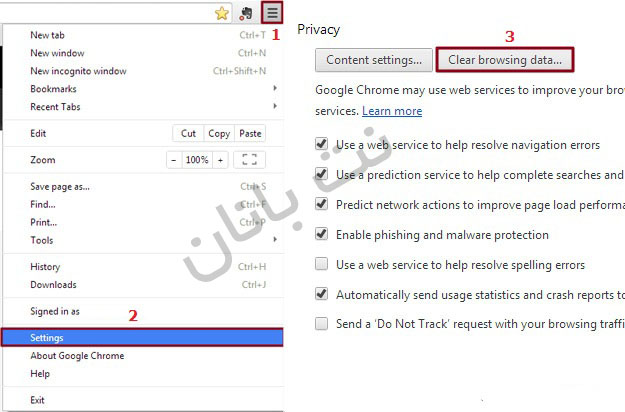
مرحله ۱: راه اندازی گوگل کروم – باز کردن تنظیمات (settings) ،با کلیک بر روی آیکون منو (menu) کروم که با سه میله افقی در گوشه بالای سمت راست پنجره مرورگر مشخص است و در ادامه بر روی دکمه تنظیمات Settings در پایین و در نتیجه منوی کشویی کلیک کنید . پس از آن، با کلیک بر روی تنظیمات پیشرفته advanced settings رنگ آبی در پایین صفحه، دکمه خاکستری (پاک کردن اطلاعات مرور شده) – Clear browsing data – را کلیک کنید.
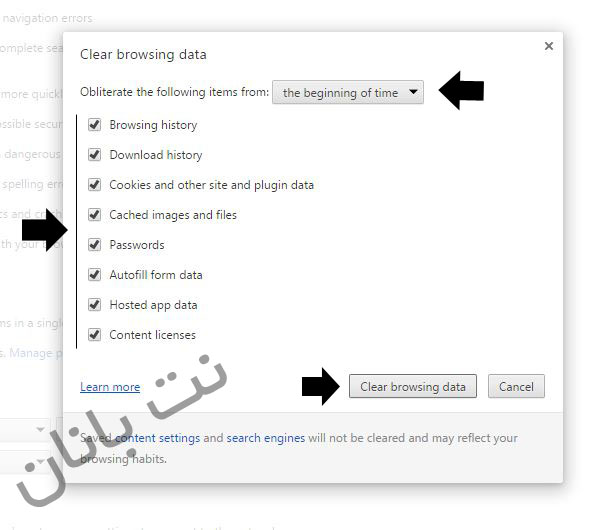
مرحله ۲: در ادامه کار شما با تصویر زیر مواجه خواهید شد که از شما سئوال می شود تا چه زمانی کش پاک شود و تایید آن را در نهایت از شما خواهد خواست که با توجه به گزینه های موجود آنچه را لازم است پاک کنید. البته طبق تصویر زیر آنها را برگزینید:
۲- مرورگر موزیلا فایرفاکس
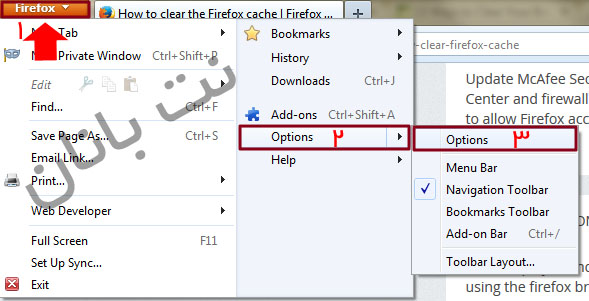
مرحله ۱: در فایرفاکس ابتدا روی دکمه tools (ابزار) در منوی بالا کلیک کنیده در منویی که باز می شود گزینه آخر را که Options است کلیک کنید تا پنجره ای جدید گشوده شود. البته توجه داشته باشید در نسخه های گوناگون فایرفاکس و سیستم عامل های مختلف ممکن است تغییرات جزیی وجود داشته باشد، در برخی از نسخه ها تولز وجود ندارد و به جای آن شما طبق تصویر زیر روی نام فایرفاکس در منتها الیه چپ یا راست با توجه به فارسی یا انگلیسی بودن فایرفاکس در بالای مرورگر کلیک کنید که گزینه Options پدیدار خواهد گشت.
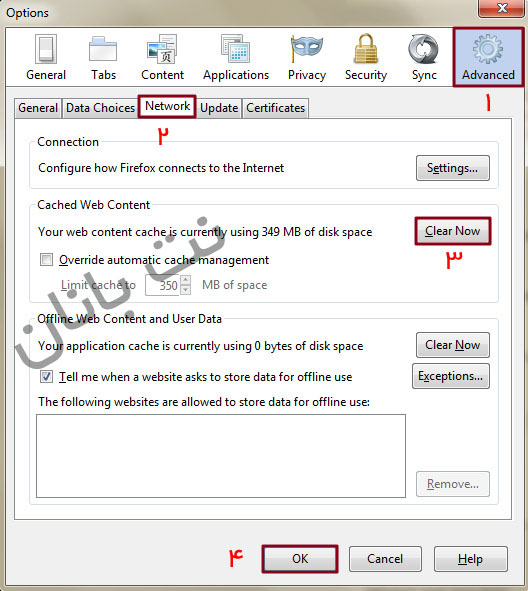
مرحله ۲ : در پنجره بازشده بر روی تب Advanced (پیشرفته) کلیک و سپس از همین تب زیرتب Network را انتخاب نموده و در ادامه در گزینه Cached Web Content دکمه Clear Now را کلیک کنید و در نهایت دکمه OK را فراموش نکنید.
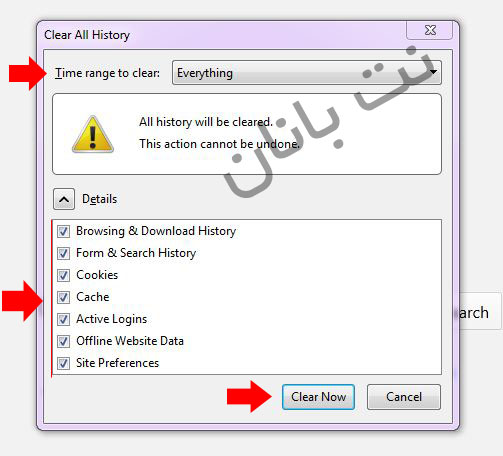
مرحله ۳ – در این مرورگر همزمان کلید های Ctrl + Shift +Dell را فشار دهید با پنجره زیر مواجه میشوید مطابق با عکس آنرا پر کنید و عمل نمایید :
۳- مرورگر اینترنت اکسپلورر – IE
مرحله ۱: ابتدا اینترنت اکسپلورر را باز و با کلیک بر روی آیکون چرخ دنده وارد Tools شوید. با توجه به منوهای در دسترس Internet options را انتخاب نموده و از زبانه های موجود تب General یا عمومی را انتخاب نمایید.
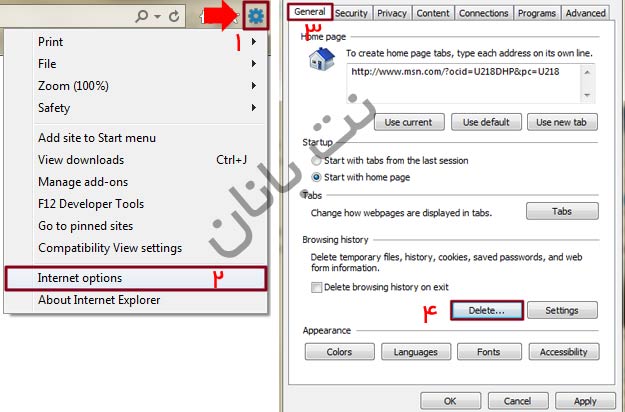
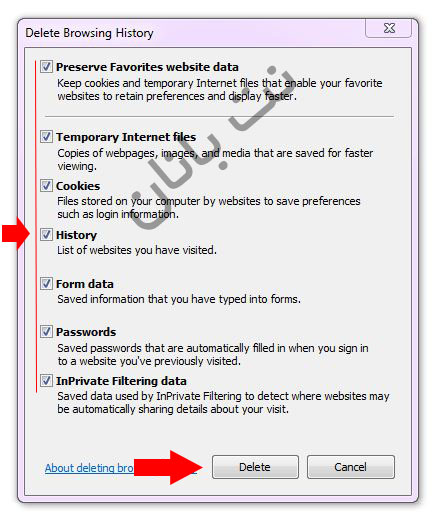
مرحله ۲: در پنجه باز شده گزینه حذف (Delete) را کلیک نمایید.مطابق تصویر زیر عمل نمایید .
۴- پاک کردن کش DNS ویندوز ( مهمترین قسمت )
۱- طبق تصویر زیر وارد cmd شوید :

۲- در پنجره مشکی cmd فرمان زیر مانند تصویر زیر بنویسید :
این فرمان کش dns ( کش دی ان اس ) را خالی میکند .

۳ – با مشاهده پیغام زیر مراحل با موفقیت انجام شده است و کش dns تنطیم و سپس خالی شده است :

در پایان اگر هنوز با مشکل باز نشدن سایت و مشکلات نمایش مواجه هستید پیشنهاد میکنیم از مقاله اختصاصی که توسط سایت نت بانان گردآوری شده کمک بگیرید :
Leave a comment